


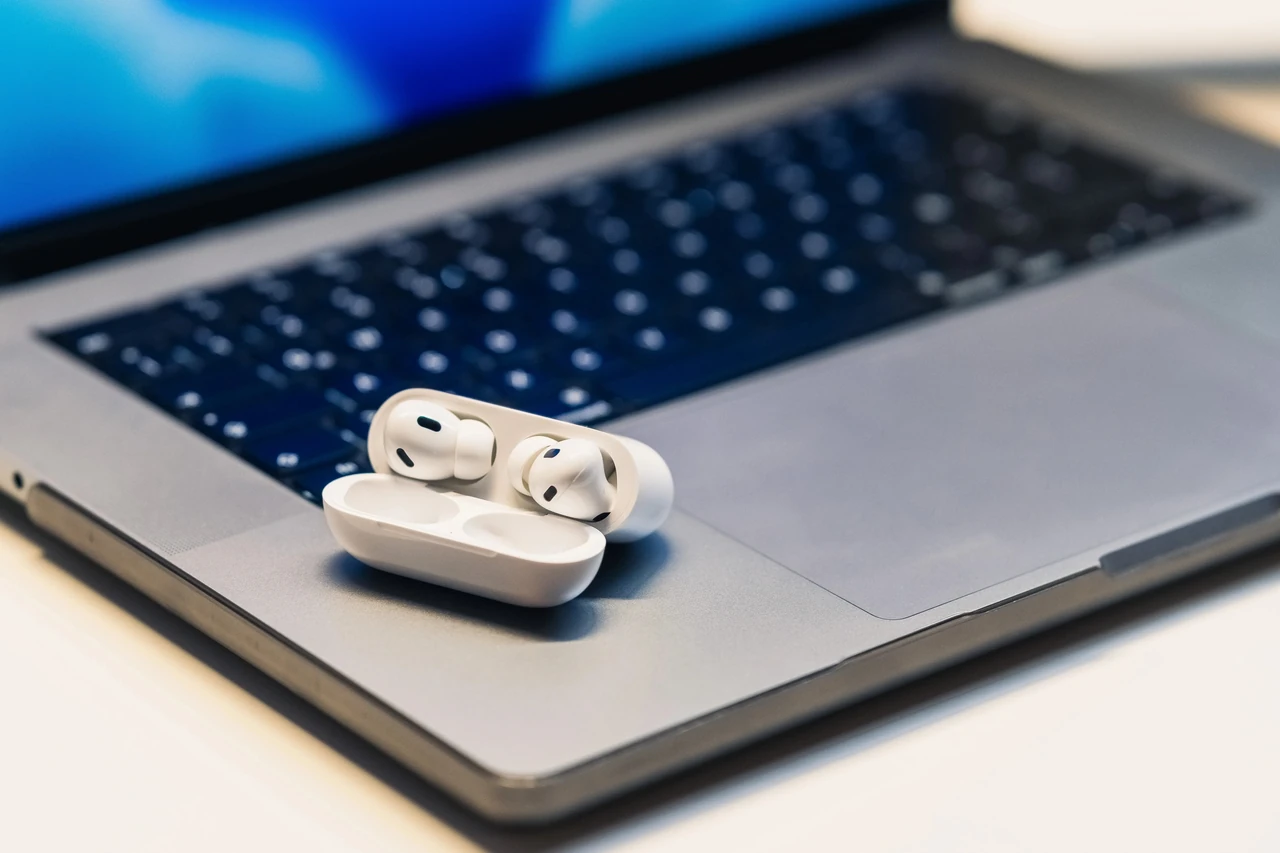
Підключити AirPods до ноутбука можна за кілька хвилин через стандартний Bluetooth. На Windows 10 і 11 процес майже ідентичний: увімкніть Bluetooth, активуйте режим сполучення на кейсі й виберіть навушники в списку пристроїв. На MacBook усе ще простіше — якщо пристрої працюють під одним Apple ID, AirPods часто з’являються самі.
Головне — врахувати модель. У AirPods 4 і AirPods Pro 3 замість фізичної кнопки на задній стінці кейса використовується подвійне торкання передньої частини. Перед початком переконайтеся, що заряд батареї не нижчий за 20 відсотків, інакше сполучення може зірватися на півдорозі.
Після успішного з’єднання обов’язково перевірте, чи вибрано AirPods як пристрій виведення звуку. Інакше музика продовжить грати через динаміки ноутбука, а ви будете дивуватися, чому навушники мовчать.
Підготовка AirPods і ноутбука перед сполученням
Перш ніж тягнутися до кнопок, варто привести обидва пристрої до робочого стану. Заряд кейса й самих навушників має бути достатнім — за досвідом багатьох користувачів і рекомендаціями виробників, краще мати щонайменше 20 відсотків. Якщо батарея майже порожня, сполучення або не відбувається взагалі, або обривається через кілька секунд.
На ноутбуці обов’язково увімкніть Bluetooth. На Windows це робиться через «Параметри» → «Bluetooth і пристрої». На Mac — через «Системні параметри» → Bluetooth. Якщо ноутбук старий і не має вбудованого модуля, знадобиться USB-адаптер Bluetooth 5.0 або новіший. Сучасні моделі від Dell, HP, Lenovo, ASUS і Apple уже мають усе необхідне з коробки.
Важливо також тимчасово вимкнути Bluetooth на телефоні або планшеті, до яких AirPods уже під’єднані. Навушники віддають перевагу останньому активному пристрою, і ноутбук може їх просто не «побачити». Закрийте кришку кейса на кілька секунд, потім знову відкрийте — це скидає попереднє з’єднання й готує пристрій до нового пошуку.
Оновіть систему ноутбука до останньої версії. На Windows 11 це особливо помітно: інтерфейс Bluetooth став чистішим, а сканування пристроїв — швидшим. На macOS Sequoia та новіших версіях автоматичне перемикання між пристроями Apple працює значно стабільніше.
Як підключити AirPods до ноутбука на Windows 10 і Windows 11
Процес на Windows однаковий для більшості моделей, різниця лише в тому, як активувати режим сполучення. Відкрийте «Параметри» клавішами Windows + I. Перейдіть у розділ «Bluetooth і пристрої» (у Windows 11) або «Пристрої» → «Bluetooth та інші пристрої» (у Windows 10). Переконайтеся, що перемикач Bluetooth стоїть у положенні «Увімкнено».
Натисніть «Додати пристрій» або «Додати Bluetooth або інший пристрій». У вікні, що з’явиться, оберіть «Bluetooth». Ноутбук почне сканувати оточення. Поки він шукає, підготуйте AirPods: покладіть їх у кейс, відкрийте кришку.
Для моделей до AirPods 3 і AirPods Pro 2 натисніть і утримуйте круглу кнопку на задній стінці кейса, доки індикатор не почне блимати білим. Для AirPods 4 і AirPods Pro 3 двічі торкніться передньої частини кейса під індикатором — світло також має заблимати білим. Це офіційний спосіб, підтверджений службою підтримки Apple.
Коли в списку з’явиться назва ваших AirPods (іноді спочатку пише «Headphones», а потім змінюється), клацніть по ній. Windows покаже повідомлення «Ваш пристрій готовий до роботи». Натисніть «Готово». Після цього відкрийте значок гучності на панелі завдань і виберіть AirPods як пристрій виведення звуку.
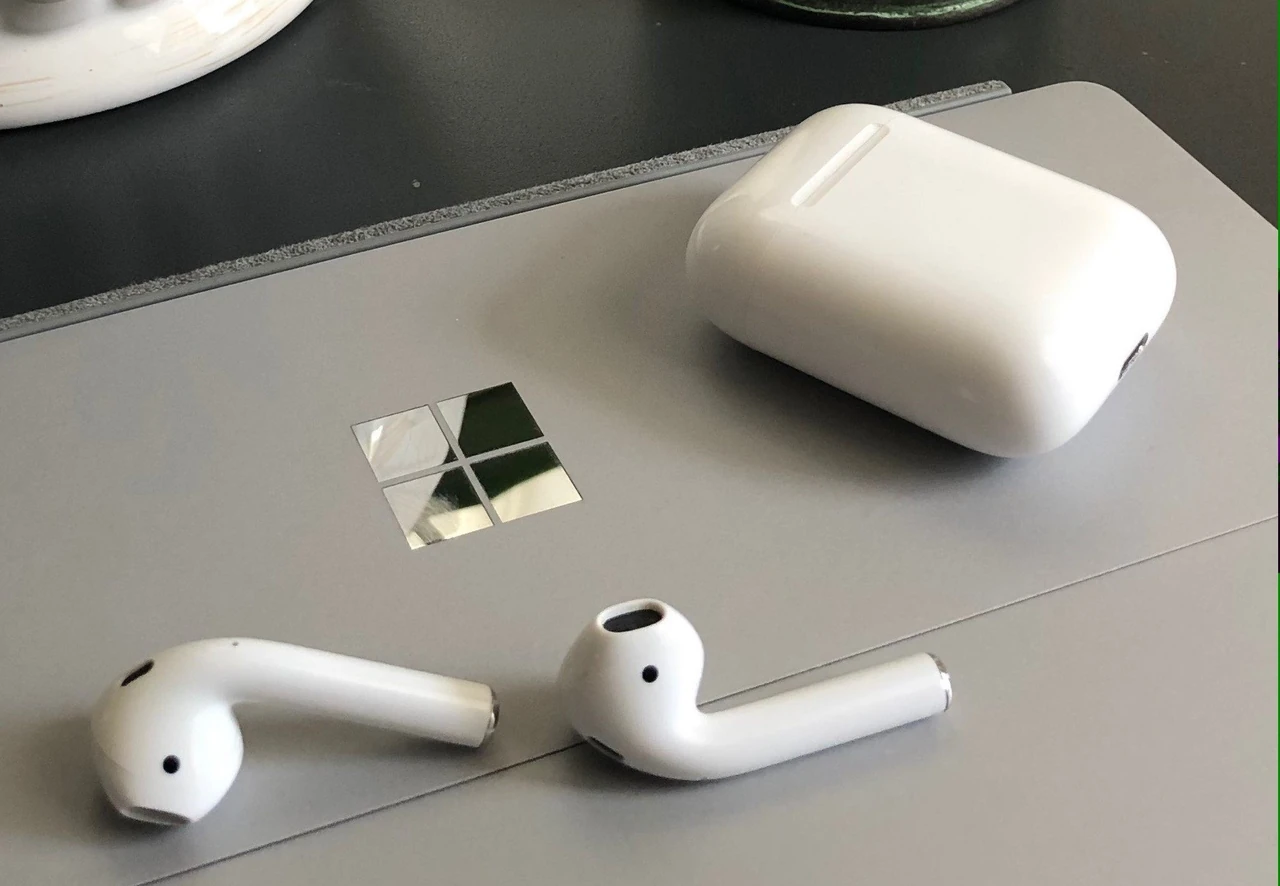
Підключення AirPods до MacBook і комп’ютерів на macOS
На Mac процес відчувається майже магічним, якщо ви вже користуєтеся екосистемою Apple. Якщо AirPods раніше під’єднувалися до iPhone під тим самим Apple ID, вони часто з’являються автоматично. Достатньо вставити навушники у вуха, відкрити Центр керування й вибрати їх у списку Bluetooth.
Якщо автоматичного підключення немає, зробіть усе вручну. Відкрийте меню Apple → «Системні параметри» → Bluetooth. Увімкніть модуль, якщо він вимкнений. Покладіть AirPods у кейс, відкрийте кришку й активуйте режим сполучення так само, як на Windows: кнопка ззаду або подвійне торкання спереду залежно від моделі.
У списку «Пристрої поблизу» з’явиться ваша пара. Натисніть «Під’єднати». Якщо звук усе ще йде з динаміків MacBook, знову відкрийте Центр керування й переконайтеся, що вибрано саме AirPods. На новіших macOS з чипами Apple Silicon додатково працює просторовий звук і відстеження голови.
Перевага Mac у тому, що після першого сполучення AirPods запам’ятовують пристрій і під’єднуються самі, щойно ви відкриваєте кейс поруч. Автоматичне перемикання між iPhone, iPad і Mac працює, якщо всі пристрої ввійшли в один обліковий запис Apple з двофакторною автентифікацією.
Різниця між моделями: кнопка чи подвійне торкання
Найчастіша помилка користувачів у 2025–2026 роках — шукати кнопку на кейсі AirPods 4. Її просто немає. Apple прибрала фізичну кнопку й замінила її наємну зону на передній панелі під індикатором. Достатньо двічі швидко торкнутися цієї ділянки, і індикатор почне блимати білим.
Те саме стосується AirPods Pro 3. Усі попередні покоління — AirPods 1, 2, 3, AirPods Pro 1 і 2 — досі використовують класичну кнопку на задній стінці. Утримуйте її 3–5 секунд, доки світло не стане білим. Для AirPods Max усе інакше: потрібно затиснути кнопку керування шумом на чашці, поки не заблимає індикатор.
Якщо ви не впевнені, яка у вас модель, подивіться на кейс. У новітніх моделей він менший, з USB-C, а індикатор розташований спереду. Старіші мають Lightning і кнопку ззаду. Знання цієї різниці економить купу часу й нервів під час першого підключення.
Після успішного сполучення модель більше не має значення для базового відтворення музики. Різниця проявляється лише в додаткових функціях: активне шумозаглушення, адаптивний режим і просторовий звук доступні не на всіх версіях і не на всіх платформах.
Як правильно вибрати AirPods як джерело звуку
Навіть після успішного сполучення звук іноді продовжує грати через динаміки ноутбука. Це класична ситуація. На Windows клацніть значок гучності в правому нижньому куті панелі завдань, натисніть стрілку біля повзунка й виберіть AirPods зі списку. У «Параметрах звуку» можна закріпити їх як пристрій за замовчуванням.
На Mac відкрийте Центр керування (іконка в рядку меню), натисніть на блок звуку й оберіть свої навушники. Якщо їх немає в списку, перейдіть у «Системні параметри» → «Звук» → вкладка «Виведення» і встановіть AirPods вручну.
Для дзвінків і відеоконференцій Windows часто пропонує два профілі: «Навушники (стерео)» для музики та «Гарнітура (Hands-Free)» для мікрофона. Якщо під час Zoom або Teams голос звучить глухо, перемкніться на Hands-Free. Якість мікрофона на Windows традиційно нижча, ніж на Apple-пристроях, але для більшості розмов цілком прийнятна.
Якщо звук обривається або з’являється затримка, спробуйте вимкнути й знову увімкнути Bluetooth або перезапустити аудіослужбу Windows. На Mac іноді допомагає перезапуск процесу coreaudiod через «Моніторинг системи».

Типові проблеми під час підключення та способи їх усунення
Найпоширеніша скарга — AirPods не з’являються в списку пристроїв. Спочатку перевірте, чи дійсно увімкнений режим сполучення: індикатор має блимати саме білим, а не помаранчевим. Якщо світло помаранчеве, кейс майже розряджений або потрібен скидання.
Друга часта причина — навушники досі тримають зв’язок з іншим пристроєм. Вимкніть Bluetooth на телефоні, планшеті чи іншому ноутбуці. Іноді допомагає повне забуття пристрою в налаштуваннях Bluetooth і повторне сполучення з нуля.
Якщо один навушник працює, а другий ні, покладіть обидва в кейс, закрийте кришку на 15–30 секунд, потім знову відкрийте й повторіть процедуру сполучення. Для повного скидання на старих моделях утримуйте кнопку 15 секунд, доки індикатор не блимне помаранчевим, а потім білим. На AirPods 4 і Pro 3 потрібно тричі швидко двічі торкнутися передньої частини з певними паузами за індикатором.
Проблеми з драйверами Bluetooth на Windows трапляються рідше, але все ж бувають. Оновіть драйвери через «Диспетчер пристроїв» або завантажте останню версію з сайту виробника ноутбука. На деяких моделях допомагає тимчасове вимкнення функції «Швидке сполучення» або перезавантаження всього комп’ютера.
Типові помилки, яких краще уникати
- Намагатися підключити майже розряджені AirPods. Батарея нижче 15–20 відсотків часто призводить до обриву зв’язку прямо під час сполучення. Краще спочатку підзарядити кейс хоча б 10–15 хвилин.
- Тримати кришку кейса закритою під час пошуку пристроїв. Режим сполучення активується лише при відкритій кришці. Закрита кришка переводить навушники в режим очікування.
- Залишати Bluetooth увімкненим на всіх інших пристроях. AirPods віддають перевагу останньому активному з’єднанню. Якщо телефон поруч і його Bluetooth увімкнений, ноутбук може ніколи не «побачити» навушники.
- Ігнорувати вибір пристрою виведення звуку. Багато хто думає, що після сполучення звук автоматично перемикається. На Windows це майже ніколи не відбувається само по собі.
- Шукати кнопку на кейсі AirPods 4. Її немає. Подвійне торкання передньої панелі — єдиний правильний спосіб.
Які функції працюють на Windows, а які — ні
Базове відтворення музики, відео та дзвінки працюють відмінно. Активне шумозаглушення на моделях, де воно є, також можна вмикати жестом (утримання стебла). Керування відтворенням — пауза, наступний трек — зберігається.
Чого немає або працює обмежено: автоматичне визначення, що навушник вийняли з вуха, повний просторовий звук з відстеженням голови, голосовий виклик Siri, відображення точного відсотка заряду в панелі завдань Windows і безшовне перемикання між кількома пристроями Apple. Кодек часто переходить на SBC замість AAC, тому деякі користувачі помічають легке погіршення якості звуку.
Існують сторонні програми на кшталт MagicPods, які частково повертають відсутні функції: показ заряду, автоматичну паузу, керування шумозаглушенням з панелі завдань. Вони коштують недорого й суттєво покращують досвід на Windows. Однак на корпоративних ноутбуках із суворими політиками безпеки встановлення таких утиліт може бути заборонене.
На Mac усі фірмові можливості доступні майже повністю, особливо на комп’ютерах з чипами M-серії. Просторовий звук, адаптивне шумозаглушення та автоматичне перемикання між пристроями працюють так, як задумав виробник.
Практичні поради для стабільної щоденної роботи
Після першого успішного підключення AirPods запам’ятовують ноутбук. Наступного разу достатньо відкрити кейс поруч із увімкненим Bluetooth — з’єднання відбувається автоматично. Якщо цього не сталося, просто виберіть навушники в списку вже відомих пристроїв.
Щоб уникнути конфліктів, коли ви працюєте одночасно з телефоном і ноутбуком, можна вручну від’єднувати AirPods від одного пристрою перед підключенням до іншого. На Windows це робиться через меню Bluetooth → «Від’єднати». На Mac — через Центр керування.
Регулярно очищайте контакти всередині кейса й самі навушники. Бруд і окислення часто стають причиною нестабільного заряду й проблем зі сполученням. М’яка суха тканинка або спеціальні палички для чищення навушників цілком достатні.
Якщо ви часто перемикаєтеся між Windows-ноутбуком і MacBook, розгляньте можливість тримати AirPods у режимі «Запам’ятати кілька пристроїв». Більшість сучасних моделей це підтримують, хоча кількість одночасних активних з’єднань обмежена.
Міні-кейс з реальної практики та чек-лист самоперевірки
У нашій практиці був випадок з дизайнером, який працював на Dell XPS під Windows 11 і одночасно користувався iPhone. AirPods постійно «стрибали» на телефон під час відеодзвінків у Zoom. Рішення виявилося простим: перед початком роботи він вимикав Bluetooth на телефоні й залишав увімкненим лише на ноутбуці. Після дзвінка знову активував телефон. Заряд при цьому тримався стабільно весь робочий день, а якість звуку була достатньою навіть для довгих зустрічей.
Інший приклад — студентка з MacBook Air M2. Після оновлення до нової macOS AirPods раптом перестали під’єднуватися автоматично. Допомогло повне забуття пристрою в налаштуваннях Bluetooth і повторне сполучення. Після цього все повернулося до звичного швидкого з’єднання.
Чек-лист перед підключенням:
- Заряд AirPods і кейса не нижче 20 %
- Bluetooth на ноутбуці увімкнений
- Bluetooth на інших пристроях тимчасово вимкнений
- Кришка кейса відкрита
- Режим сполучення активовано (білий індикатор)
- Після сполучення вибрано AirPods як пристрій виведення звуку
Часті запитання про підключення AirPods до ноутбука
Чи можна підключити AirPods до ноутбука без Bluetooth?
Ні. AirPods працюють виключно через Bluetooth. Якщо у вашому ноутбуці немає модуля, знадобиться зовнішній USB-адаптер.
Чому AirPods під’єднуються, але звуку немає?
Найчастіше причина в тому, що система продовжує виводити звук через динаміки. Відкрийте налаштування звуку й вручну виберіть AirPods.
Чи працює активне шумозаглушення на Windows?
Так, на підтримуваних моделях. Його вмикають утриманням стебла навушника. Повного програмного керування з панелі Windows зазвичай немає без сторонніх програм.
Скільки пристроїв можуть бути одночасно під’єднані до однієї пари AirPods?
Офіційно AirPods запам’ятовують кілька пристроїв, але активне з’єднання зазвичай одне. Для перемикання потрібно вручну вибрати потрібний пристрій.
Чи потрібні драйвери для AirPods на Windows?
Ні. Windows розпізнає їх як звичайні Bluetooth-навушники. Додаткові драйвери не потрібні.
Що робити, якщо після оновлення Windows AirPods зникли зі списку?
Забудьте пристрій у налаштуваннях Bluetooth і повторіть сполучення з нуля. У більшості випадків це вирішує проблему.
Ключові інсайти
- Підключення AirPods до будь-якого сучасного ноутбука займає менше двох хвилин і не вимагає спеціальних програм.
- Головна різниця між моделями — спосіб активації режиму сполучення: кнопка ззаду або подвійне торкання спереду.
- На Windows ви отримуєте якісний звук і дзвінки, але втрачаєте частину фірмових «яблучних» функцій.
- Завжди перевіряйте вибір пристрою виведення звуку після сполучення — це найчастіша причина «мовчазних» навушників.
- Тимчасове вимкнення Bluetooth на телефоні різко підвищує шанси успішного першого підключення до ноутбука.
- Регулярне очищення контактів і підтримка заряду вище 20 % роблять з’єднання стабільним на місяці вперед.
Підключити AirPods до ноутбука насправді простіше, ніж здається з першого погляду. Достатньо один раз розібратися з особливостями вашої моделі й операційної системи, і далі все відбувається майже автоматично. Чи то Windows, чи Mac — навушники працюють надійно, а невеликі обмеження на не-Apple платформах легко компенсуються зручністю бездротового звуку. Тримайте кейс зарядженим, Bluetooth увімкненим, і насолоджуйтеся улюбленою музикою чи дзвінками без зайвих дротів.