


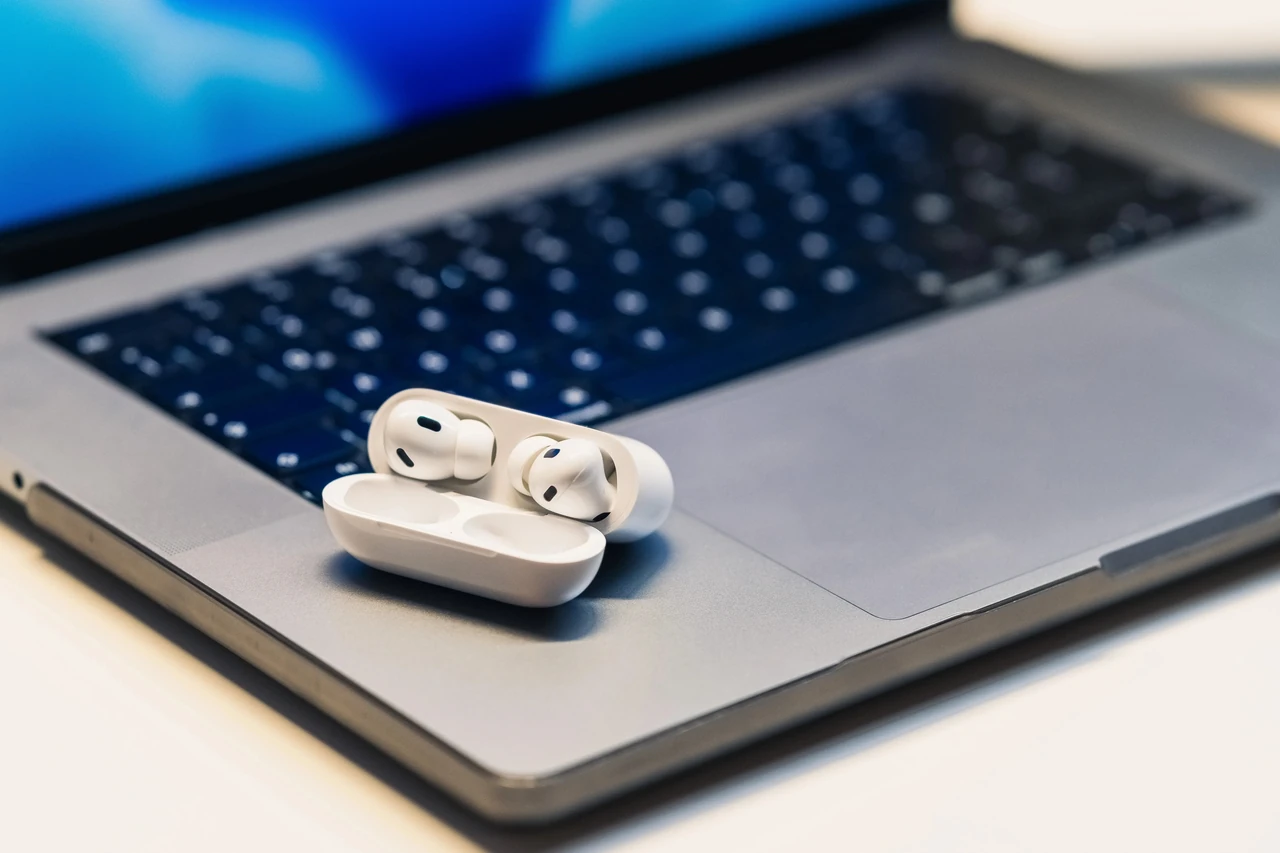
Подключить AirPods к ноутбуку можно за несколько минут через стандартный Bluetooth. На Windows 10 и 11 процесс почти одинаковый: включите Bluetooth, активируйте режим сопряжения на кейсе и выберите наушники в списке устройств. На MacBook всё ещё проще — если устройства работают под одним Apple ID, AirPods часто появляются сами.
Главное — учесть модель. В AirPods 4 и AirPods Pro 3 вместо физической кнопки на задней стенке кейса используется двойное касание передней части. Перед началом убедитесь, что заряд батареи не ниже 20 процентов, иначе сопряжение может прерваться на полпути.
После успешного соединения обязательно проверьте, выбраны ли AirPods как устройство вывода звука. Иначе музыка продолжит играть через динамики ноутбука, а вы будете удивляться, почему наушники молчат.
Подготовка AirPods и ноутбука перед сопряжением
Прежде чем тянуться к кнопкам, стоит привести оба устройства в рабочее состояние. Заряд кейса и самих наушников должен быть достаточным — по опыту многих пользователей и рекомендациям производителей лучше иметь не менее 20 процентов. Если батарея почти разряжена, сопряжение либо не происходит вовсе, либо обрывается через несколько секунд.
На ноутбуке обязательно включите Bluetooth. На Windows это делается через «Параметры» → «Bluetooth и устройства». На Mac — через «Системные настройки» → Bluetooth. Если ноутбук старый и не имеет встроенного модуля, потребуется USB-адаптер Bluetooth 5.0 или новее. Современные модели от Dell, HP, Lenovo, ASUS и Apple уже имеют всё необходимое «из коробки».
Важно также временно отключить Bluetooth на телефоне или планшете, к которым AirPods уже подключены. Наушники отдают предпочтение последнему активному устройству, и ноутбук может их просто не «увидеть». Закройте крышку кейса на несколько секунд, затем снова откройте — это сбрасывает предыдущее соединение и готовит устройство к новому поиску.
Обновите систему ноутбука до последней версии. На Windows 11 это особенно заметно: интерфейс Bluetooth стал чище, а сканирование устройств — быстрее. На macOS Sequoia и более новых версиях автоматическое переключение между устройствами Apple работает значительно стабильнее.
Как подключить AirPods к ноутбуку на Windows 10 и Windows 11
Процесс на Windows одинаков для большинства моделей, разница лишь в том, как активировать режим сопряжения. Откройте «Параметры» клавишами Windows + I. Перейдите в раздел «Bluetooth и устройства» (в Windows 11) или «Устройства» → «Bluetooth и другие устройства» (в Windows 10). Убедитесь, что переключатель Bluetooth стоит в положении «Включено».
Нажмите «Добавить устройство» или «Добавить Bluetooth или другое устройство». В появившемся окне выберите «Bluetooth». Ноутбук начнёт сканировать окружение. Пока он ищет, подготовьте AirPods: положите их в кейс, откройте крышку.
Для моделей до AirPods 3 и AirPods Pro 2 нажмите и удерживайте круглую кнопку на задней стенке кейса, пока индикатор не начнёт мигать белым. Для AirPods 4 и AirPods Pro 3 дважды коснитесь передней части кейса под индикатором — свет также должен замигать белым. Это официальный способ, подтверждённый службой поддержки Apple.
Когда в списке появится название ваших AirPods (иногда сначала пишется «Headphones», а затем меняется), щёлкните по нему. Windows покажет сообщение «Ваше устройство готово к работе». Нажмите «Готово». После этого откройте значок громкости на панели задач и выберите AirPods как устройство вывода звука.
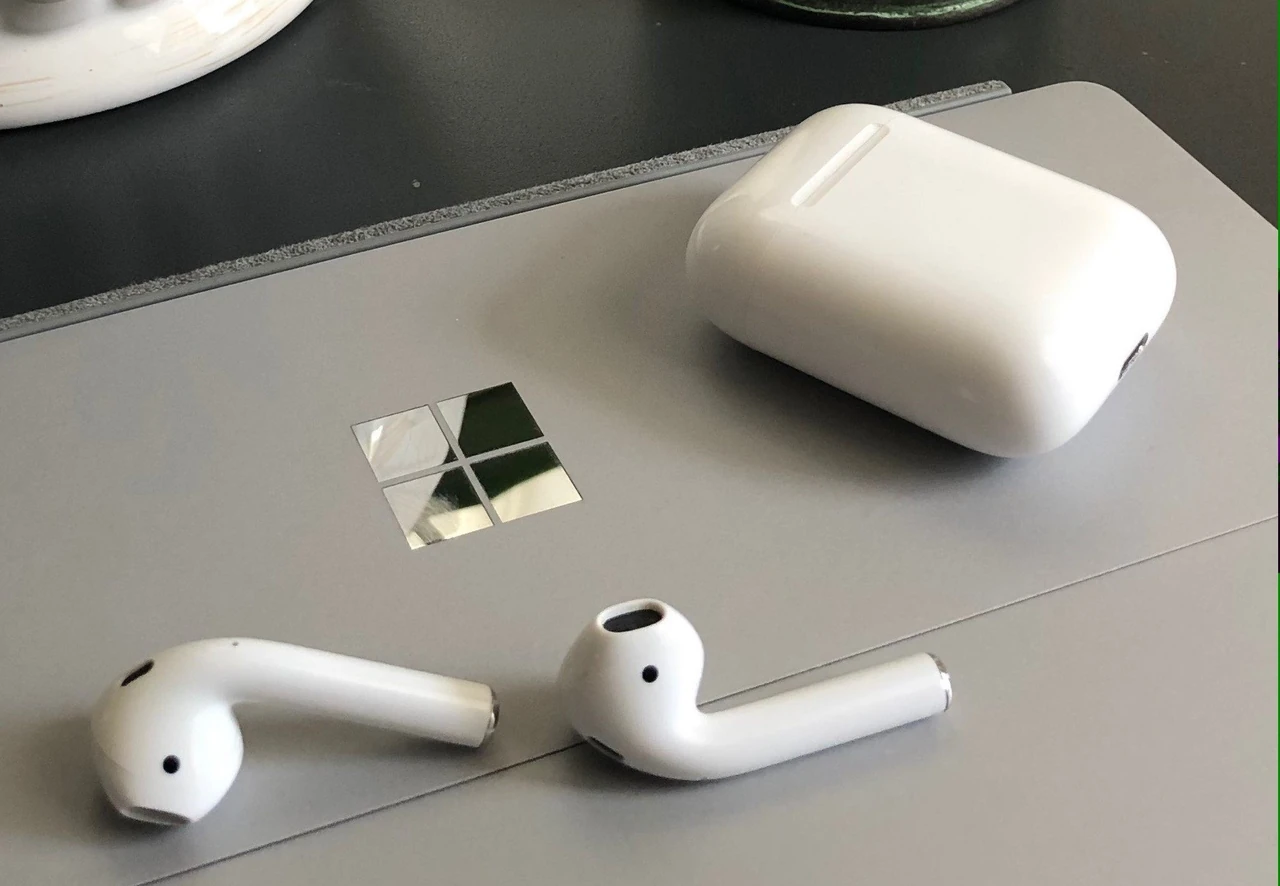
Подключение AirPods к MacBook и компьютерам на macOS
На Mac процесс ощущается почти магическим, если вы уже пользуетесь экосистемой Apple. Если AirPods ранее подключались к iPhone под тем же Apple ID, они часто появляются автоматически. Достаточно вставить наушники в уши, открыть Центр управления и выбрать их в списке Bluetooth.
Если автоматического подключения нет, сделайте всё вручную. Откройте меню Apple → «Системные настройки» → Bluetooth. Включите модуль, если он выключен. Положите AirPods в кейс, откройте крышку и активируйте режим сопряжения так же, как на Windows: кнопка сзади или двойное касание спереди в зависимости от модели.
В списке «Устройства поблизости» появится ваша пара. Нажмите «Подключить». Если звук всё ещё идёт из динамиков MacBook, снова откройте Центр управления и убедитесь, что выбраны именно AirPods. На более новых macOS с чипами Apple Silicon дополнительно работают пространственный звук и отслеживание головы.
Преимущество Mac в том, что после первого сопряжения AirPods запоминают устройство и подключаются сами, как только вы открываете кейс рядом. Автоматическое переключение между iPhone, iPad и Mac работает, если все устройства вошли в один аккаунт Apple с двухфакторной аутентификацией.
Разница между моделями: кнопка или двойное касание
Самая частая ошибка пользователей в 2025–2026 годах — искать кнопку на кейсе AirPods 4. Её просто нет. Apple убрала физическую кнопку и заменила её на сенсорную зону на передней панели под индикатором. Достаточно дважды быстро коснуться этого участка, и индикатор начнёт мигать белым.
То же самое касается AirPods Pro 3. Все предыдущие поколения — AirPods 1, 2, 3, AirPods Pro 1 и 2 — до сих пор используют классическую кнопку на задней стенке. Удерживайте её 3–5 секунд, пока свет не станет белым. Для AirPods Max всё иначе: нужно зажать кнопку управления шумом на чашке, пока не замигает индикатор.
Если вы не уверены, какая у вас модель, посмотрите на кейс. У новейших моделей он меньше, с USB-C, а индикатор расположен спереди. Более старые имеют Lightning и кнопку сзади. Знание этой разницы экономит кучу времени и нервов при первом подключении.
После успешного сопряжения модель больше не имеет значения для базового воспроизведения музыки. Разница проявляется лишь в дополнительных функциях: активное шумоподавление, адаптивный режим и пространственный звук доступны не на всех версиях и не на всех платформах.
Как правильно выбрать AirPods как источник звука
Даже после успешного сопряжения звук иногда продолжает играть через динамики ноутбука. Это классическая ситуация. На Windows щёлкните значок громкости в правом нижнем углу панели задач, нажмите стрелку рядом с ползунком и выберите AirPods из списка. В «Параметрах звука» можно закрепить их как устройство по умолчанию.
На Mac откройте Центр управления (иконка в строке меню), нажмите на блок звука и выберите свои наушники. Если их нет в списке, перейдите в «Системные настройки» → «Звук» → вкладка «Вывод» и установите AirPods вручную.
Для звонков и видеоконференций Windows часто предлагает два профиля: «Наушники (стерео)» для музыки и «Гарнитура (Hands-Free)» для микрофона. Если во время Zoom или Teams голос звучит глухо, переключитесь на Hands-Free. Качество микрофона на Windows традиционно ниже, чем на устройствах Apple, но для большинства разговоров вполне приемлемо.
Если звук обрывается или появляется задержка, попробуйте выключить и снова включить Bluetooth или перезапустить аудиослужбу Windows. На Mac иногда помогает перезапуск процесса coreaudiod через «Мониторинг системы».

Типичные проблемы при подключении и способы их устранения
Самая распространённая жалоба — AirPods не появляются в списке устройств. Сначала проверьте, действительно ли включён режим сопряжения: индикатор должен мигать именно белым, а не оранжевым. Если свет оранжевый, кейс почти разряжен или требуется сброс.
Вторая частая причина — наушники всё ещё держат связь с другим устройством. Отключите Bluetooth на телефоне, планшете или другом ноутбуке. Иногда помогает полное забывание устройства в настройках Bluetooth и повторное сопряжение с нуля.
Если один наушник работает, а второй нет, положите оба в кейс, закройте крышку на 15–30 секунд, затем снова откройте и повторите процедуру сопряжения. Для полного сброса на старых моделях удерживайте кнопку 15 секунд, пока индикатор не мигнёт оранжевым, а затем белым. На AirPods 4 и Pro 3 нужно трижды быстро дважды коснуться передней части с определёнными паузами по индикатору.
Проблемы с драйверами Bluetooth на Windows случаются реже, но всё же бывают. Обновите драйверы через «Диспетчер устройств» или загрузите последнюю версию с сайта производителя ноутбука. На некоторых моделях помогает временное отключение функции «Быстрое сопряжение» или перезагрузка всего компьютера.
Типичные ошибки, которых лучше избегать
- Пытаться подключить почти разряженные AirPods. Батарея ниже 15–20 процентов часто приводит к обрыву связи прямо во время сопряжения. Лучше сначала подзарядить кейс хотя бы 10–15 минут.
- Держать крышку кейса закрытой во время поиска устройств. Режим сопряжения активируется только при открытой крышке. Закрытая крышка переводит наушники в режим ожидания.
- Оставлять Bluetooth включённым на всех других устройствах. AirPods отдают предпочтение последнему активному соединению. Если телефон рядом и его Bluetooth включён, ноутбук может никогда не «увидеть» наушники.
- Игнорировать выбор устройства вывода звука. Многие думают, что после сопряжения звук автоматически переключается. На Windows это почти никогда не происходит само по себе.
- Искать кнопку на кейсе AirPods 4. Её нет. Двойное касание передней панели — единственный правильный способ.
Какие функции работают на Windows, а какие — нет
Базовое воспроизведение музыки, видео и звонки работают отлично. Активное шумоподавление на моделях, где оно есть, также можно включать жестом (удержание стебля). Управление воспроизведением — пауза, следующий трек — сохраняется.
Чего нет или работает ограниченно: автоматическое определение, что наушник вынули из уха, полный пространственный звук с отслеживанием головы, голосовой вызов Siri, отображение точного процента заряда в панели задач Windows и бесшовное переключение между несколькими устройствами Apple. Кодек часто переходит на SBC вместо AAC, поэтому некоторые пользователи замечают лёгкое ухудшение качества звука.
Существуют сторонние программы вроде MagicPods, которые частично возвращают отсутствующие функции: показ заряда, автоматическую паузу, управление шумоподавлением из панели задач. Они стоят недорого и существенно улучшают опыт на Windows. Однако на корпоративных ноутбуках со строгими политиками безопасности установка таких утилит может быть запрещена.
На Mac все фирменные возможности доступны почти полностью, особенно на компьютерах с чипами M-серии. Пространственный звук, адаптивное шумоподавление и автоматическое переключение между устройствами работают так, как задумал производитель.
Практические советы для стабильной ежедневной работы
После первого успешного подключения AirPods запоминают ноутбук. В следующий раз достаточно открыть кейс рядом с включённым Bluetooth — соединение происходит автоматически. Если этого не случилось, просто выберите наушники в списке уже известных устройств.
Чтобы избежать конфликтов, когда вы работаете одновременно с телефоном и ноутбуком, можно вручную отключать AirPods от одного устройства перед подключением к другому. На Windows это делается через меню Bluetooth → «Отключить». На Mac — через Центр управления.
Регулярно очищайте контакты внутри кейса и сами наушники. Грязь и окисление часто становятся причиной нестабильного заряда и проблем с сопряжением. Мягкая сухая салфетка или специальные палочки для чистки наушников вполне достаточны.
Если вы часто переключаетесь между Windows-ноутбуком и MacBook, рассмотрите возможность держать AirPods в режиме «Запомнить несколько устройств». Большинство современных моделей это поддерживают, хотя количество одновременных активных соединений ограничено.
Мини-кейс из реальной практики и чек-лист самопроверки
В нашей практике был случай с дизайнером, который работал на Dell XPS под Windows 11 и одновременно пользовался iPhone. AirPods постоянно «прыгали» на телефон во время видеозвонков в Zoom. Решение оказалось простым: перед началом работы он отключал Bluetooth на телефоне и оставлял включённым только на ноутбуке. После звонка снова активировал телефон. Заряд при этом держался стабильно весь рабочий день, а качество звука было достаточным даже для долгих встреч.
Другой пример — студентка с MacBook Air M2. После обновления до новой macOS AirPods вдруг перестали подключаться автоматически. Помогло полное забывание устройства в настройках Bluetooth и повторное сопряжение. После этого всё вернулось к привычному быстрому соединению.
Чек-лист перед подключением:
- Заряд AirPods и кейса не ниже 20 %
- Bluetooth на ноутбуке включён
- Bluetooth на других устройствах временно отключён
- Крышка кейса открыта
- Режим сопряжения активирован (белый индикатор)
- После сопряжения выбраны AirPods как устройство вывода звука
Частые вопросы о подключении AirPods к ноутбуку
Можно ли подключить AirPods к ноутбуку без Bluetooth?
Нет. AirPods работают исключительно через Bluetooth. Если в вашем ноутбуке нет модуля, потребуется внешний USB-адаптер.
Почему AirPods подключаются, но звука нет?
Чаще всего причина в том, что система продолжает выводить звук через динамики. Откройте настройки звука и вручную выберите AirPods.
Работает ли активное шумоподавление на Windows?
Да, на поддерживаемых моделях. Его включают удержанием стебля наушника. Полного программного управления из панели Windows обычно нет без сторонних программ.
Сколько устройств могут быть одновременно подключены к одной паре AirPods?
Официально AirPods запоминают несколько устройств, но активное соединение обычно одно. Для переключения нужно вручную выбрать нужное устройство.
Нужны ли драйверы для AirPods на Windows?
Нет. Windows распознаёт их как обычные Bluetooth-наушники. Дополнительные драйверы не нужны.
Что делать, если после обновления Windows AirPods исчезли из списка?
Забудьте устройство в настройках Bluetooth и повторите сопряжение с нуля. В большинстве случаев это решает проблему.
Ключевые инсайты
- Подключение AirPods к любому современному ноутбуку занимает меньше двух минут и не требует специальных программ.
- Главная разница между моделями — способ активации режима сопряжения: кнопка сзади или двойное касание спереди.
- На Windows вы получаете качественный звук и звонки, но теряете часть фирменных «яблочных» функций.
- Всегда проверяйте выбор устройства вывода звука после сопряжения — это самая частая причина «молчащих» наушников.
- Временное отключение Bluetooth на телефоне резко повышает шансы успешного первого подключения к ноутбуку.
- Регулярная очистка контактов и поддержание заряда выше 20 % делают соединение стабильным на месяцы вперёд.
Подключить AirPods к ноутбуку на самом деле проще, чем кажется на первый взгляд. Достаточно один раз разобраться с особенностями вашей модели и операционной системы, и дальше всё происходит почти автоматически. Хоть Windows, хоть Mac — наушники работают надёжно, а небольшие ограничения на не-Apple платформах легко компенсируются удобством беспроводного звука. Держите кейс заряженным, Bluetooth включённым и наслаждайтесь любимой музыкой или звонками без лишних проводов.