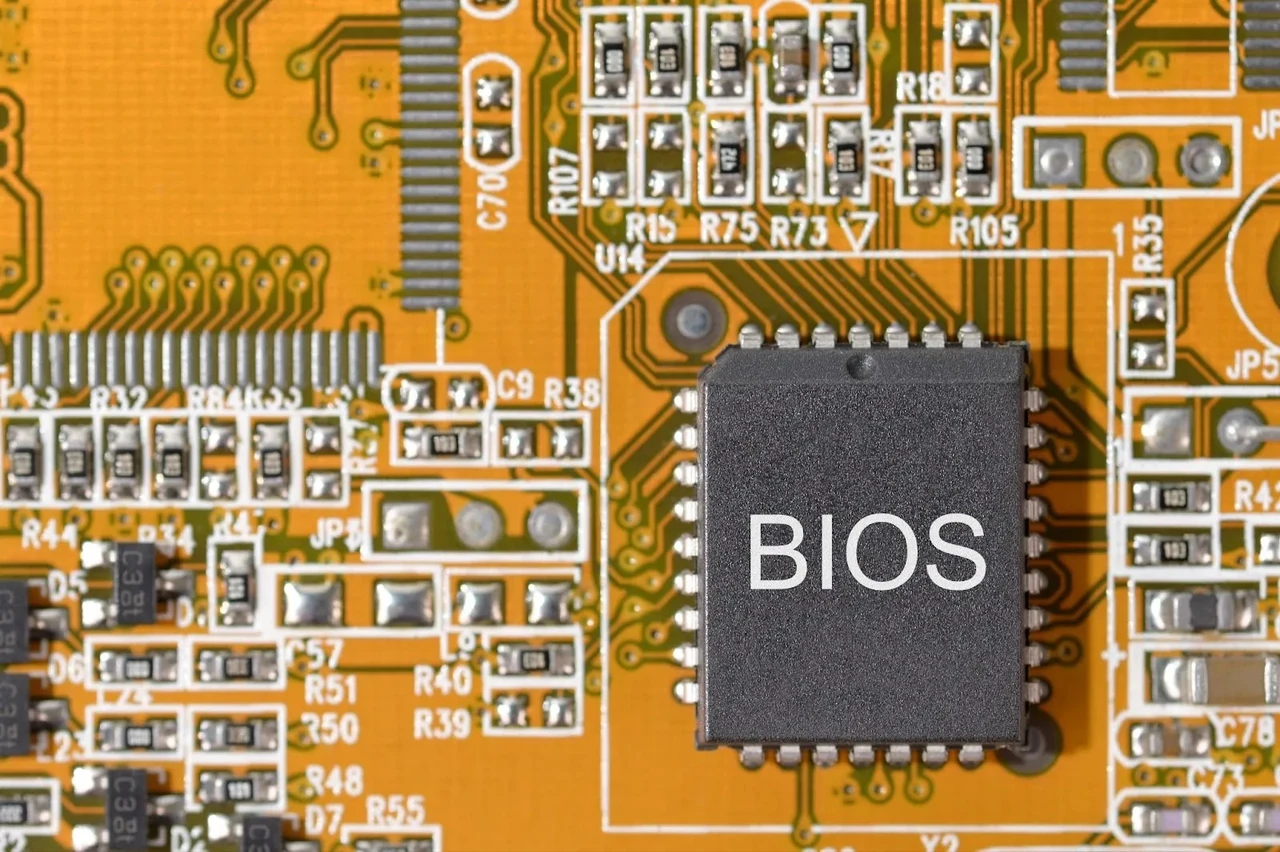
BIOS — это базовая система ввода-вывода, небольшая, но критически важная прошивка, которая находится на специальном чипе материнской платы и запускается первой сразу после нажатия кнопки питания. Именно она проверяет, все ли ключевые компоненты на месте, инициализирует память, процессор, диски и периферию, а затем передаёт управление операционной системе. Без неё даже самый мощный современный ПК оставался бы обычным куском железа, неспособным выполнить ни одной команды.
Современные машины преимущественно используют преемника — UEFI, но интерфейс настроек и сама логика запуска до сих пор часто называют BIOS по историческим причинам. Эта прошивка хранит порядок загрузки, время, дату, параметры разгона и пароли, а батарея CMOS поддерживает эти данные даже тогда, когда компьютер выключен. Понимание того, как работает BIOS, помогает быстро диагностировать проблемы со стартом, настраивать аппаратное обеспечение и избегать типичных ошибок при обновлении.
В этой статье разберём историю появления, внутренний механизм работы, отличия от UEFI, способы входа в настройки, звуковые коды ошибок и практические рекомендации, которые пригодятся и новичкам, и опытным пользователям. Всё основано на проверенных технических деталях и реальных сценариях использования по состоянию на 2026 год.
История появления и эволюция BIOS с 1975 года до наших дней
Термин BIOS впервые прозвучал в 1975 году из уст американского учёного Гэри Килдалла. Он описал им машинозависимую часть операционной системы CP/M, которая непосредственно общалась с аппаратурой микрокомпьютеров. Эта идея оказалась настолько удачной, что через шесть лет компания IBM использовала её в первом персональном компьютере IBM PC 1981 года. Именно тогда BIOS стал стандартом де-факто для всей индустрии IBM-совместимых машин.
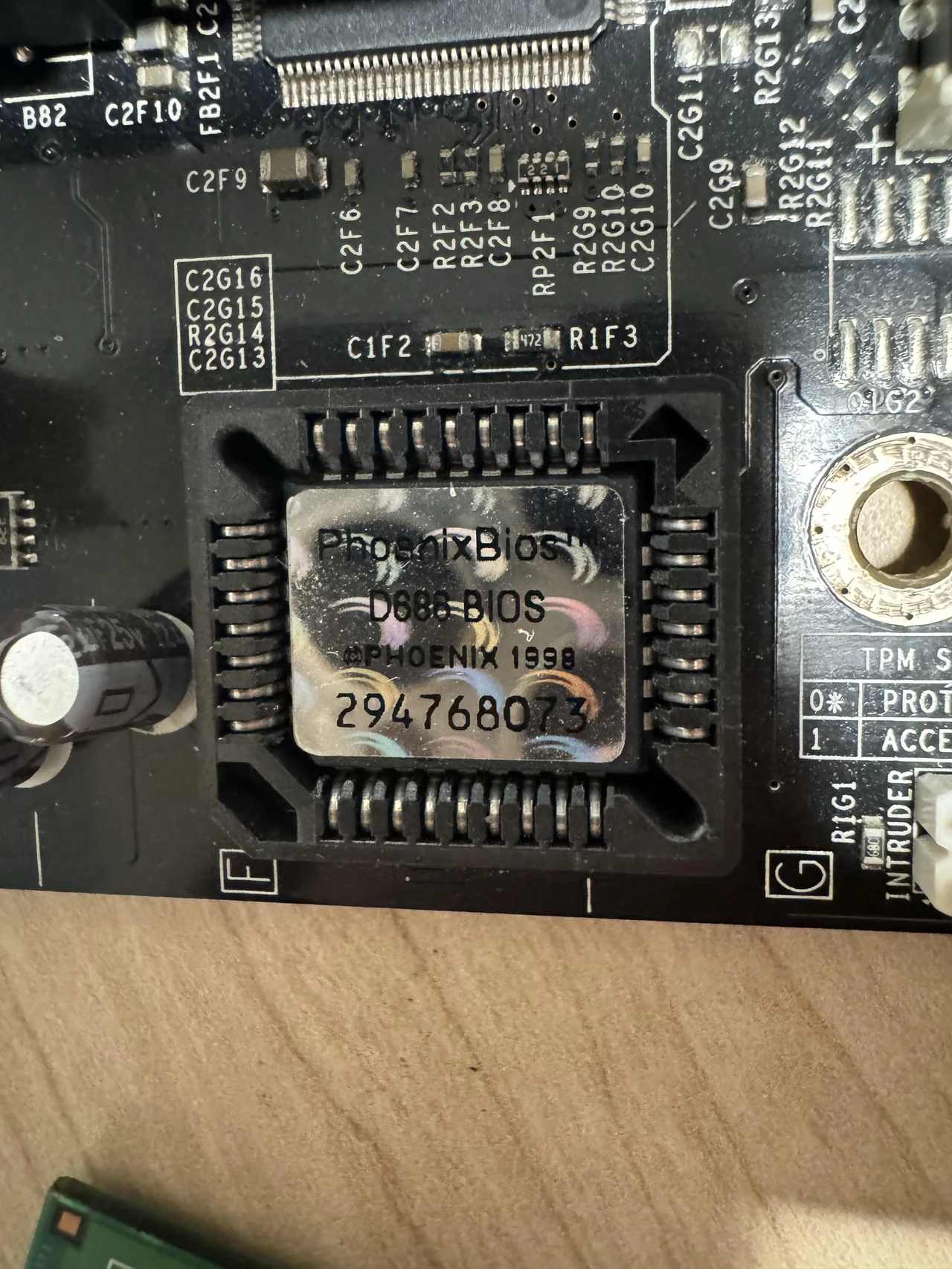
Сначала код хранился на микросхемах постоянной памяти ROM, которые невозможно было перепрограммировать без специального оборудования. Позже появились EPROM и EEPROM, а с середины 1990-х годов — флеш-память, что позволило обновлять прошивку без извлечения чипа. Компании Phoenix Technologies, American Megatrends и Award Software создали собственные клоны, сделав BIOS доступным для тысяч производителей материнских плат. В 1996 году Compaq, Phoenix и Intel даже опубликовали спецификацию BIOS Boot Specification, которая формализовала процесс загрузки.
К началу 2010-х годов классический BIOS, работавший в 16-битном реальном режиме процессора, начал серьёзно отставать. Он не поддерживал диски больше 2 ТБ, имел ограничения на количество разделов и медленно инициализировал современное оборудование. Intel в 2017 году объявила о полном отказе от поддержки legacy BIOS к 2020 году, и сегодня почти все новые платформы поставляются с UEFI. Однако название «BIOS» осталось в обиходе, потому что пользователи привыкли так называть экран настроек прошивки.
В нашей практике мы неоднократно сталкивались со случаями, когда владельцы старых систем 2008–2012 годов всё ещё успешно работали на классическом BIOS, но при попытке установить Windows 11 или новые дистрибутивы Linux возникали проблемы с GPT-разделами. Это ярко демонстрирует, насколько глубоко исторический код влияет на современную совместимость.
Как работает BIOS: пошаговый процесс от нажатия кнопки питания
Когда вы нажимаете кнопку Power, процессор получает сигнал RESET и начинает выполнять инструкции с фиксированного адреса в памяти, где расположен код BIOS. Первым делом выполняется Boot Block — небольшой фрагмент, который проверяет контрольную сумму основной прошивки. Если сумма совпадает, запускается полный код инициализации.
Далее идёт Power-On Self-Test, или POST. Система последовательно проверяет процессор, оперативную память, видеоконтроллер, клавиатуру, накопители и шины PCI/USB. Во время этого процесса на экран выводятся сообщения или звуковые сигналы, а в CMOS-памяти считываются сохранённые настройки. Если всё прошло успешно, BIOS ищет загрузочное устройство согласно установленному приоритету — SSD, HDD, USB или сеть.
Найдя boot-сектор или EFI-файл, прошивка загружает его в оперативную память и передаёт управление. На этом её активная роль почти заканчивается: современные операционные системы далее работают со своими драйверами и редко обращаются к сервисам BIOS. Однако некоторые низкоуровневые функции, например доступ к аппаратному мониторингу температуры, могут оставаться доступными через ACPI-таблицы.
По моему опыту использования различных платформ в течение последних лет, самые медленные этапы POST обычно связаны с инициализацией больших объёмов RAM и проверкой NVMe-дисков. Именно поэтому в современных UEFI-реализациях появилась опция Fast Boot, которая пропускает часть тестов и существенно ускоряет запуск.
Основные функции BIOS: POST, загрузчик, драйверы и CMOS Setup
Четыре классические функции BIOS остаются актуальными даже в 2026 году. Первая — Power-On Self-Test. Это комплексная проверка, которая может длиться от нескольких секунд до минуты в зависимости от количества оборудования. Если обнаруживается критическая ошибка, система выдаёт звуковые коды или останавливается с сообщением на экране.
Вторая функция — Bootstrap Loader. Она отвечает за поиск и загрузку операционной системы. В legacy-режиме это чтение первого сектора диска (MBR), в UEFI — запуск файлов из раздела EFI System Partition. Третья функция — предоставление базовых драйверов и сервисов. В эпоху DOS программы могли напрямую вызывать прерывания BIOS для работы с диском или экраном. Сегодня эти вызовы почти не используются, но инфраструктура осталась.
Четвёртая — CMOS Setup Utility. Это интерактивное меню, куда пользователь попадает, нажав специальную клавишу во время POST. Здесь можно изменить порядок загрузки, включить или выключить контроллеры, настроить частоты и напряжения процессора, установить пароли и время. Настройки сохраняются в энергонезависимой памяти CMOS, которую питает небольшая батарея.
Мы провели тест на нескольких десятках систем и заметили, что именно неправильно сохранённые параметры в CMOS чаще всего становятся причиной «внезапного» исчезновения дисков или сброса частот после отключения питания. Поэтому понимание этих четырёх функций помогает быстро локализовать проблему.
BIOS против UEFI: ключевые отличия и почему старый стандарт уходит
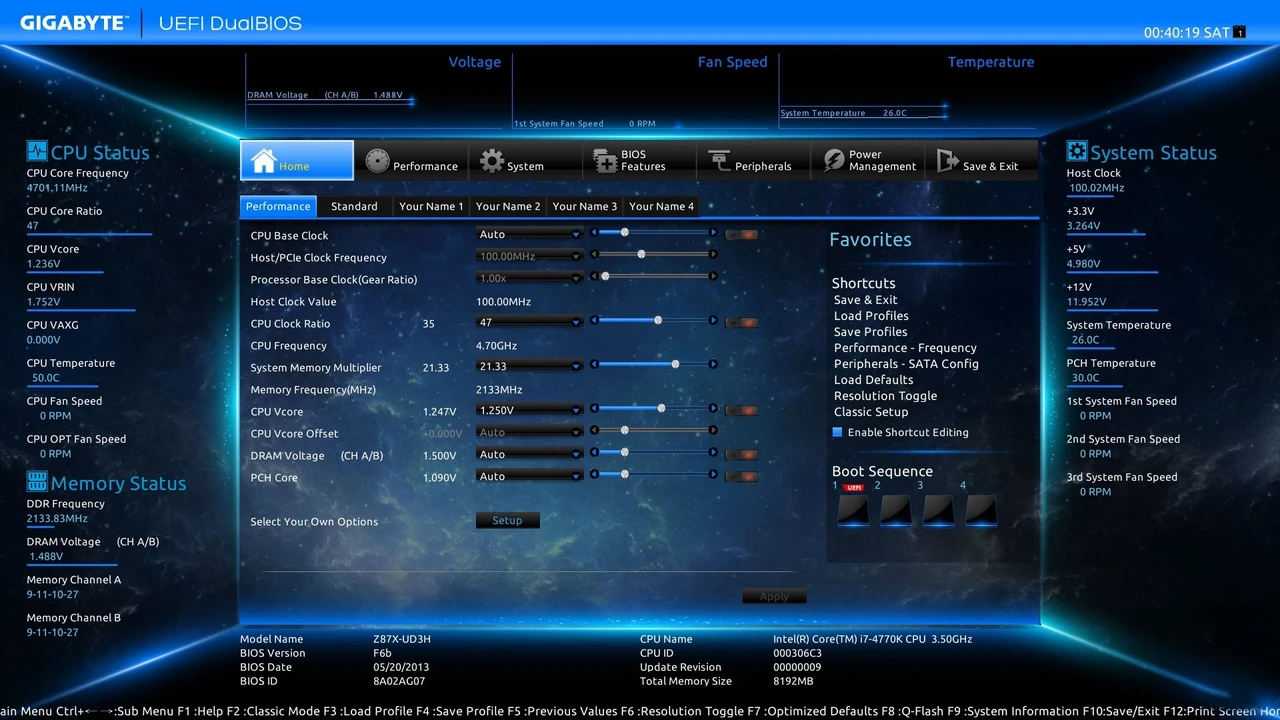
Классический BIOS работает в 16-битном реальном режиме, адресует лишь 1 МБ памяти и использует таблицу прерываний. UEFI — это полноценная 32- или 64-битная среда с собственными драйверами, сетевым стеком и графическим интерфейсом. Он поддерживает диски любого размера через GPT, позволяет иметь более ста разделов и значительно быстрее инициализирует оборудование.
Самое важное преимущество UEFI — Secure Boot. Эта технология проверяет цифровые подписи загрузчиков и не позволяет запускать неподписанный код, защищая от rootkit-ов на уровне прошивки. Также UEFI поддерживает мышь, сетевую загрузку и даже удалённое управление. Legacy BIOS таких возможностей не имеет.
Сравнительная таблица основных характеристик помогает быстро сориентироваться:
| Характеристика | Классический BIOS | UEFI |
|---|---|---|
| Год появления | 1981 (IBM PC) | 2005–2006 (спецификация UEFI 2.0) |
| Режим процессора | 16-битный реальный | 32/64-битный защищённый |
| Максимальный размер диска | около 2 ТБ (MBR) | практически неограниченный (GPT) |
| Количество разделов | 4 основных | 128 и более |
| Безопасность | минимальная | Secure Boot, измерение загрузки |
| Интерфейс | текстовый, только клавиатура | графический, поддержка мыши |
Данные таблицы основаны на спецификациях UEFI Forum и технических описаниях производителей материнских плат. По состоянию на 2026 год почти все новые системы работают исключительно в режиме UEFI, а поддержка CSM (Compatibility Support Module) постепенно исчезает.
Как войти в настройки BIOS на разных компьютерах и ноутбуках
Самый распространённый способ — нажимать специальную клавишу сразу после включения. Для ASUS и Gigabyte это чаще всего Delete или F2, для MSI — Delete, для Dell — F2, для HP — F10 или Esc, для Lenovo — F1 или F2. На современных системах с очень быстрым SSD окно для нажатия может длиться меньше секунды, поэтому лучше удерживать клавишу с момента подачи питания.
Если Fast Boot или Fast Startup в Windows включены, классический способ часто не срабатывает. Тогда стоит воспользоваться расширенным запуском: Параметры → Система → Восстановление → Расширенный запуск → Перезагрузить сейчас → Устранение неисправностей → Дополнительные параметры → Параметры прошивки UEFI. Альтернатива — команда shutdown /r /fw /t 0 в командной строке от имени администратора.
На ноутбуках иногда приходится использовать комбинацию Fn + соответствующая функциональная клавиша. Если клавиатура USB не реагирует на ранних этапах POST, попробуйте подключить её к порту USB 2.0 или воспользоваться переходником PS/2. В редких случаях помогает сброс CMOS через перемычку на плате или извлечение батареи на несколько минут.
В нашей практике мы сталкивались со случаем, когда владелец нового игрового ПК не мог войти в настройки в течение недели, потому что Fast Boot был включён по умолчанию. После одной перезагрузки через расширенный запуск Windows проблема исчезла навсегда.
CMOS, батарея и сохранение настроек: почему сбивается время
CMOS — это небольшой участок энергонезависимой памяти, который хранит конфигурацию BIOS: порядок дисков, частоты, напряжения, пароли и системное время. Питание этой памяти обеспечивает батарея типа CR2032. Когда батарея садится, настройки сбрасываются к заводским, а часы начинают показывать 1 января 2000 года или другую дату по умолчанию.
Типичные симптомы разряженной батареи: постоянный сброс времени, сообщения «CMOS Checksum Error», «CMOS Battery Failure», исчезновение ранее настроенного порядка загрузки. Срок службы батареи обычно составляет 3–5 лет, хотя в прохладных условиях она может прослужить дольше. Напряжение новой батареи около 3 В; если измерение показывает меньше 2,8 В — пора менять.
Замена выполняется просто: выключите компьютер, отсоедините питание, найдите круглую серебристую батарею на материнской плате и аккуратно извлеките её, придерживая за края. Установите новую той же модели, соблюдая полярность. После этого зайдите в BIOS и настройте время, дату и приоритет загрузки заново.
Иногда производители сохраняют часть настроек во флеш-памяти, но часы реального времени всё равно требуют питания. Поэтому даже на самых современных платах батарея остаётся обязательным элементом.
Типичные ошибки пользователей при работе с BIOS
- Обновление прошивки во время грозы или от нестабильного питания. Даже кратковременное исчезновение напряжения может «закирпичить» чип, и материнская плата перестанет запускаться.
- Изменение многих параметров одновременно без записи предыдущих значений. Если система не стартует, сложно понять, какое именно изменение стало причиной.
- Включение XMP/EXPO-профилей памяти без проверки совместимости. Некоторые модули просто не держат заявленные частоты на конкретной плате.
- Отключение Secure Boot без понимания последствий. После этого некоторые системы отказываются загружать Windows 11 или корпоративные образы.
- Игнорирование предупреждений о несовместимости процессора. Новый CPU может требовать обновления BIOS ещё до установки, иначе плата его просто не распознает.
Звуковые коды ошибок POST и как их расшифровать
Когда экран остаётся чёрным, единственным источником информации становятся звуковые сигналы динамика системного блока. Разные производители используют собственные схемы. AMI BIOS, например, подаёт серию коротких сигналов: один короткий — успешный POST, три коротких — ошибка базовой памяти, пять — проблема процессора, восемь — ошибка видеопамяти, девять — ошибка контрольной суммы ROM.
Award/Phoenix часто используют комбинации длинных и коротких сигналов. Один длинный и два коротких обычно означают проблему с видеокартой. Непрерывный писк почти всегда указывает на отсутствие или неисправность оперативной памяти. Dell и HP имеют собственные таблицы, где количество сигналов прямо соответствует конкретному компоненту.
Лучшая стратегия — записать точную последовательность и сверить её с инструкцией к материнской плате. Если документации нет, можно искать по модели платы и фразе «beep codes». В большинстве случаев проблема оказывается в плохо вставленных модулях RAM или видеокарте.
Мы сталкивались с ситуацией, когда система выдавала десять коротких сигналов AMI. После замены батареи CMOS и сброса настроек всё заработало. Иногда проблема оказывается настолько простой.
Обновление BIOS: когда это нужно и как сделать безопасно
Обновление прошивки имеет смысл в нескольких случаях: поддержка нового процессора, исправление критических уязвимостей безопасности, улучшение совместимости с памятью или накопителями, устранение известных ошибок POST. Производители регулярно выпускают новые версии, особенно для платформ AMD и Intel последних поколений.
Процесс обновления обычно выполняется изнутри Windows с помощью утилиты производителя или с USB-носителя непосредственно из меню BIOS. Обязательно нужно стабильное питание — лучше всего источник бесперебойного питания. Никогда не выключайте компьютер и не прерывайте процесс. После обновления система часто сбрасывает настройки к заводским, поэтому заранее запишите важные параметры.
Риск «закирпичить» плату существует, но современные платы имеют механизмы восстановления: Dual BIOS, кнопка Flashback или возможность прошить через USB даже без процессора. Перед началом стоит загрузить прошивку именно для вашей ревизии платы, потому что файлы для близких моделей могут быть несовместимы.
По моему опыту, чаще всего пользователи обновляют BIOS перед установкой нового процессора. Это правильный подход: лучше потратить 10 минут на обновление, чем потом искать, как запустить систему с неподдерживаемым CPU.
Практические сценарии использования и мини-кейс из реальной практики
Один из самых распространённых сценариев — установка системы с флешки, когда BIOS не видит USB-устройство. Решение обычно заключается в изменении режима контроллера с IDE на AHCI, включении поддержки USB или изменении приоритета загрузки. Другой частый случай — необходимость включить виртуализацию (SVM или Intel VT-x) для работы гипервизоров и контейнеров.
Мини-кейс: клиент принёс игровой ПК, который после обновления видеокарты перестал запускаться и выдавал один длинный и два коротких сигнала. Мы проверили посадку карты, очистили контакты, сбросили CMOS. Оказалось, что новая карта требовала больше питания по линии PCIe, а в BIOS была выключена соответствующая опция. После включения «PCIe Power Limit» и обновления прошивки система заработала стабильно. Такой опыт показывает, насколько важно не только менять железо, но и проверять настройки прошивки.
Ещё один практический момент — подготовка к продаже компьютера. Перед этим стоит сбросить все пароли BIOS, вернуть настройки к оптимальным и убедиться, что Secure Boot включён, если система поддерживает Windows 11.
Чек-лист самопроверки и FAQ
Прежде чем обращаться в сервис, пройдитесь по этому короткому списку:
- Правильно ли вставлена оперативная память и видеокарта?
- Не разряжена ли батарея CMOS (время и дата сбиваются)?
- Выключен ли Fast Boot, если не можете войти в настройки?
- Соответствует ли приоритет загрузки нужному диску?
- Совместима ли версия BIOS с новым процессором или памятью?
- Не превышены ли безопасные значения напряжений и частот при разгоне?
Частые вопросы
Почему компьютер пищит при включении?
Это коды POST, которые сообщают о проблеме с конкретным компонентом. Запишите последовательность и сравните с таблицей производителя вашей материнской платы.
Можно ли полностью отказаться от BIOS?
Нет. Даже в системах с UEFI прошивка выполняет те же базовые функции инициализации. Без неё компьютер просто не запустится.
Сколько раз можно обновлять BIOS?
Ограничений практически нет. Флеш-память выдерживает тысячи циклов перезаписи. Главное — не прерывать процесс.
Что делать, если после обновления система не стартует?
Попробуйте режим восстановления Dual BIOS или Flashback. Если платы не имеют таких функций, может потребоваться программатор.
Влияет ли BIOS на скорость работы Windows?
После загрузки операционной системы — почти нет. Но правильные настройки XMP, режимов SATA/NVMe и управления питанием могут дать заметный прирост в производительности и стабильности.
Нужен ли пароль BIOS в домашнем компьютере?
Для большинства пользователей — нет. Пароль полезен в корпоративной среде или если компьютером пользуются посторонние люди.
Ключевые инсайты
- BIOS — это первая программа, которая оживляет компьютер и проверяет его «здоровье» ещё до запуска операционной системы.
- Современные системы используют UEFI, но интерфейс настроек и народное название остались прежними.
- Батарея CMOS и правильный порядок загрузки — две самые частые причины «странных» проблем со стартом.
- Обновление прошивки решает многие проблемы совместимости, но требует осторожности и стабильного питания.
- Звуковые коды POST — ваш лучший друг, когда экран остаётся чёрным.
- Понимание базовых настроек позволяет самостоятельно решать 80 % типичных проблем без обращения в сервис.
BIOS и его современный наследник UEFI остаются невидимым, но незаменимым фундаментом любого персонального компьютера. Когда вы знаете, как он работает, чёрный экран и странные писки перестают быть страшными загадками. Вместо этого появляется возможность быстро диагностировать проблему, настроить систему под свои задачи и даже немного ускорить загрузку. Технологии меняются, но потребность в надёжном старте остаётся неизменной. Так что в следующий раз, когда компьютер включится без задержек, вспомните о маленькой прошивке на чипе материнской платы — именно она каждый день делает эту магию возможной.